Crear tu Primera Cotización en 5 Pasos
La mejor manera de aprender a utilizar Bukeer es poniendo las manos en la obra. En este tutorial exprés navegaremos a través del núcleo del sistema: convertiremos un contacto nuevo en una cotización viva enviada a su correo.
Cualquier usuario con permisos de Ventas/Agente o superior puede completar este proceso de inicio a fin.
⏱️ Tiempo estimado: 5 a 10 minutos.
- Haber iniciado sesión en la plataforma.
- Tener conectados los envíos de correo en Configuración o descargar el PDF manualmente.
Paso 1: Crea tu primer Contacto
Toda venta inicia con un viajero. Vamos a registrar a nuestro prospecto en la base de datos de tu agencia (CRM).
- En el menú lateral izquierdo, selecciona Contactos.
- Presiona el botón circular morado con el ícono (+) ubicado en la esquina superior derecha.
- Se abrirá el modal "Nuevo Contacto". Introduce sus datos esenciales: Nombre, Correo electrónico y Teléfono principal (este último es obligatorio).
- Haz clic en Guardar. ¡Ya tienes tu primer cliente potencial!
Paso 2: Agrega un Producto al Inventario
Para poder cotizar, necesitas inventario. Vamos a guardar un vuelo u hotel en nuestro catálogo privado para poder ofertarlo.
- Ve a la sección de Productos en el menú lateral izquierdo y asegúrate de estar en la pestaña superior de Hoteles.
- Presiona el botón circular púrpura con el ícono (+) en la esquina superior derecha.
- Se abrirá un diálogo modal de "Tipo de Producto". Confirma que está seleccionado "Hoteles" y pulsa Continuar.
- Rellena los datos obligatorios (Nombre del Hotel: Hotel Paraíso, Destino / Ciudad: Cancún) y selecciona el Tipo de Moneda.
- Haz clic en Guardar en la esquina superior derecha del formulario.
Paso 3: Crea un Itinerario
Ahora crearemos el contenedor (la "carpeta" digital) donde estructuraremos el viaje del contacto.
- Navega a Itinerarios en el menú lateral de Aplicaciones.
- Haz clic en el botón circular morado con el ícono (+) en la esquina superior derecha.
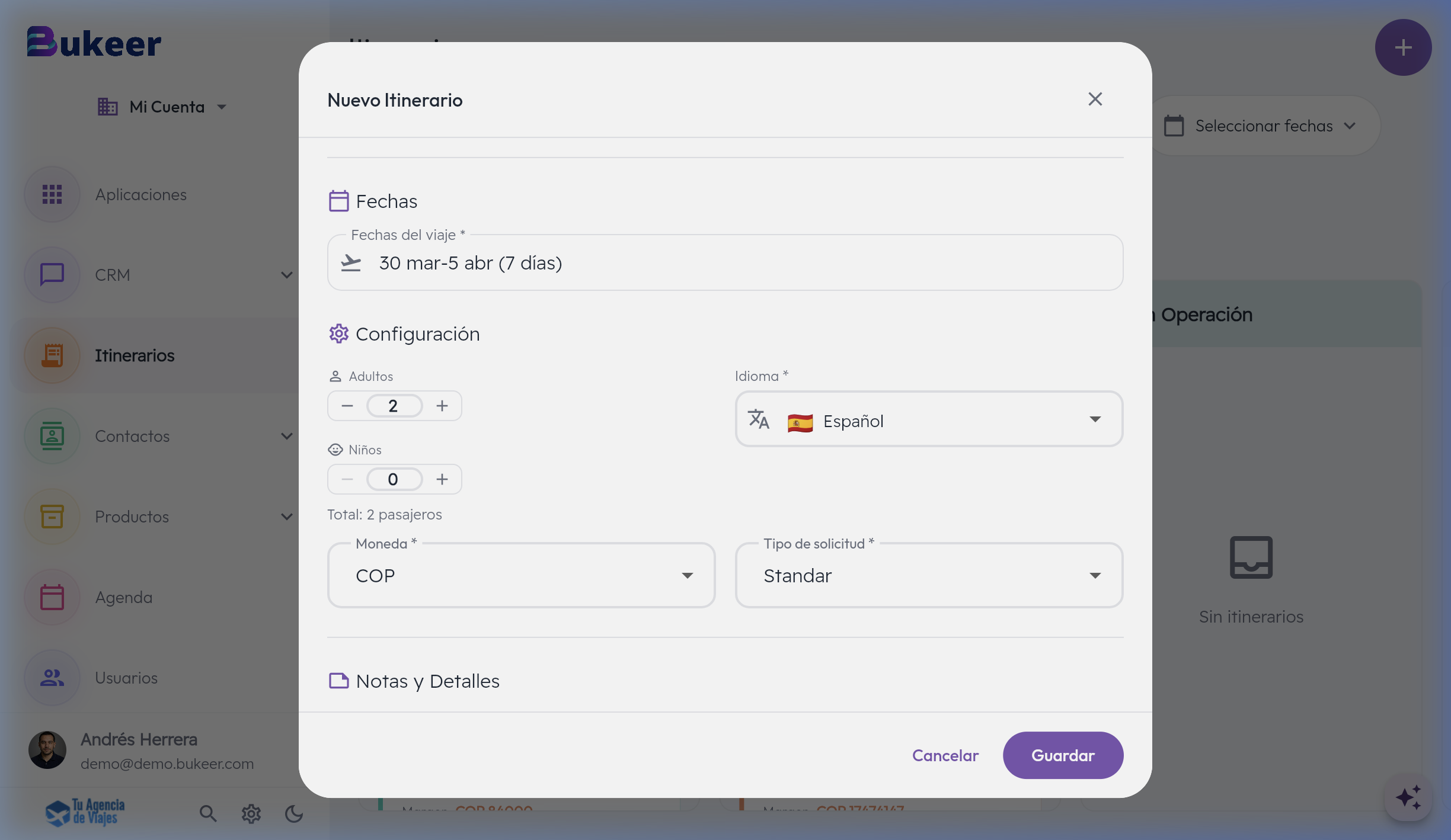
- En el campo Nombre del itinerario, ponle un título atractivo (ej. "Luna de Miel en el Caribe").
- En el campo Cliente asignado, busca y selecciona al contacto que acabas de crear.
- Haz clic en el campo Fechas del viaje, selecciona los días en el calendario y guarda tu selección en la parte superior derecha de este.
- Baja un poco a la sección de Configuración en el mismo modal y verifica que la Moneda base predeterminada sea correcta.
- Para finalizar, presiona el botón morado inferior derecho Guardar. Se abrirá la vista de gestión del Itinerario.
Paso 4: Inyecta Servicios a la Línea de Tiempo
Con el cascarón creado, es hora de poner el hotel que guardamos en el Paso 2 adentro del viaje.

- En la vista del itinerario, asegúrate de estar en la pestaña Items.
- Selecciona la categoría Hoteles (o Vuelos, traslados, etc.) en los botones inferiores y luego pulsa el botón morado + Agregar en la esquina superior derecha.
- Se abrirá el modal de búsqueda. Elige el hotel y luego selecciona su tarifa respectiva para avanzar al (Paso 3 de 3: Finalizar).
- En la sección Configuración Financiera, ubica y haz clic en el pequeño botón superior derecho Ajustar (✏️) de esta tarjeta. Esto desbloqueará matemáticamente los valores.
- Define el Costo unitario y/o el Margen %. Bukeer calculará tu Precio unitario final al instante. Haz clic de nuevo en Guardar (✔) la configuración.
- Presiona el botón grande inferior Agregar al Itinerario. El servicio se inyectará en las fechas y lo podrás visualizar esquematizado al volver a la pestaña principal de Vista Previa.
Paso 5: Previsualizar y Compartir
¡Listo! Has estructurado el corazón operativo de la venta. Ahora, entreguemos una propuesta hermosa.
- Haz clic en la pestaña central Vista Previa (ícono de ojo) para confirmar que el itinerario luzca impecable.
- (Bloqueo de Seguridad) Si vas a enviar por PDF, asegúrate de ir a la pestaña central de Pagos y hacer clic en "Generar cuota 100%" para confirmar matemáticamente el Acuerdo de Pago con tu cliente.
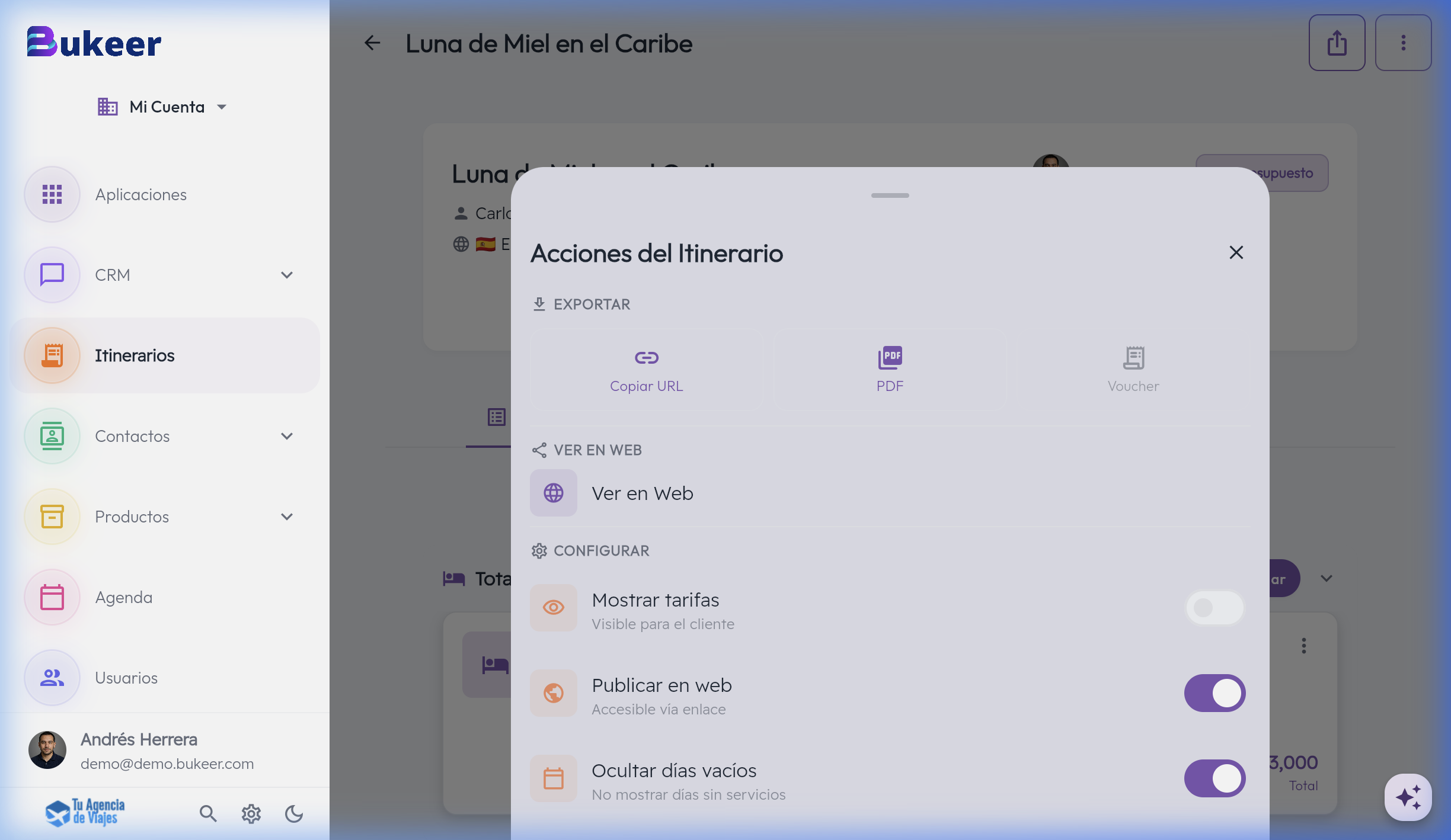
- Haz clic en el botón superior derecho de Exportar (ícono cuadrado con flecha hacia arriba).
- Se abrirá el modal de Acciones del Itinerario. Desde aquí puedes descargar un archivo PDF o simplemente Copiar URL de la landing page interactiva de Bukeer.
- Alternativa Directa (Telegram/WhatsApp): Si vas a la pestaña Pasajeros, verás un ícono interactivo directamente al lado del teléfono del cliente. Bukeer despachará un mensaje automatizado hacia esa plataforma con el enlace respectivo de previsualización sin necesidad de descargar documentos.
Resultado Esperado
La cotización mostrará un estado "Enviado" dentro del embudo (funnel) del tablero inicial. El cliente final habrá recibido un correo profesional a nombre de tu agencia con su itinerario bien presentado, la portada visual y el RNT adjunto en los términos.
Sugerencias de Problemas Comunes
El correo no llega al cliente u obtengo un error
Asegúrate de haber conectado exitosamente la Autorización de Gmail en el menú de Configuración > Integraciones. Alternativamente, siempre puedes descargar el PDF manualmente con el botón lateral "Download".