Configurar tu Agencia (Logo y Legales)
La configuración general de tu agencia es tu carta de presentación hacia el mundo. Esta información viajará incrustada en cada comprobante, voucher e itinerario que despaches a través de Bukeer.
Solo los usuarios con rol de Administración u Operaciones pueden alterar la identidad legal de la agencia.
⏱️ Tiempo estimado: 3 minutos.
- Tener iniciada sesión en Bukeer con una cuenta de Administrador u Operaciones.
- Tener a la mano el archivo de tu logo en formato PNG o JPG.
- Conocer los datos legales de tu empresa (RNT, NIT o IATA) y tener acceso al correo electrónico corporativo (Gmail).
1. Subir tu Logo y Marca
El logotipo es la cara de tus cotizaciones. Para configurarlo de forma óptima:
- Abre el menú principal lateral y haz clic en la sección inferior de Configuración (ícono de tuerca).
- Dirígete a la pestaña General.
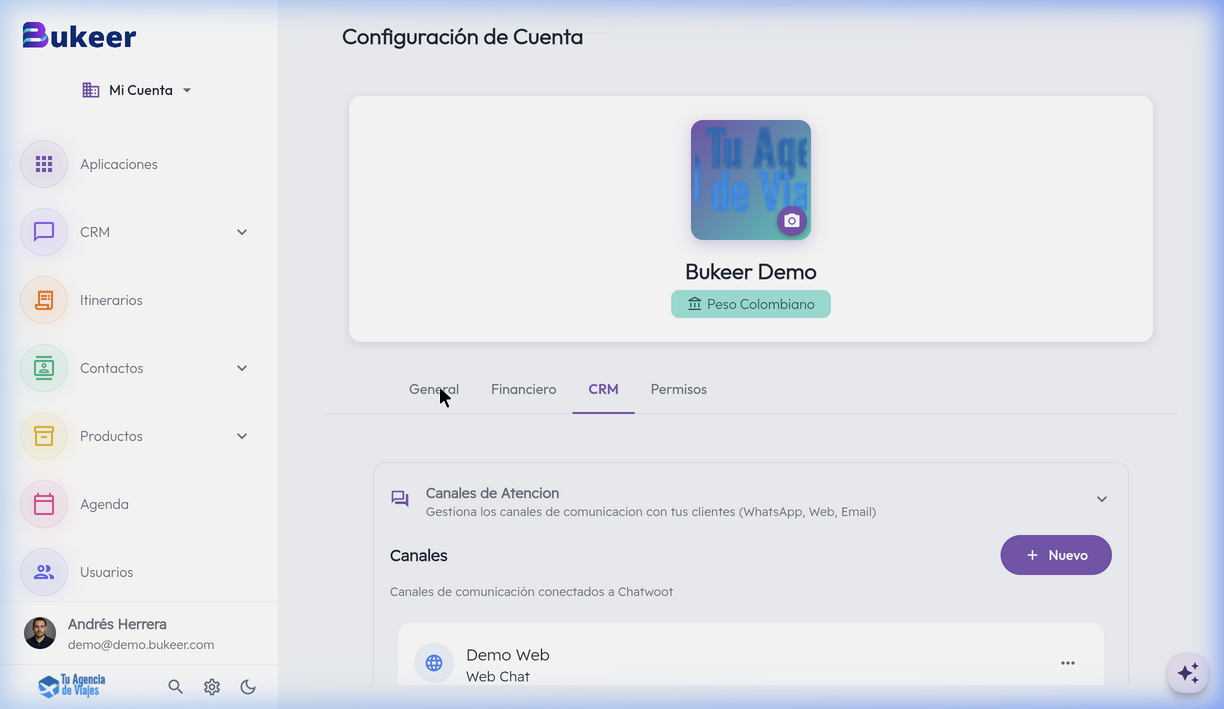
- Verás la cabecera del perfil de la agencia. Haz clic en el ícono de cámara flotante posicionado sobre el ícono del logo para subir tu archivo local.
- Opcional: Usa una imagen cuadrada o rectangular con fondo transparente (PNG).
- Haz clic en Guardar. Desde ahora, Bukeer imprimirá automáticamente tu logo en la esquina superior de todos los PDFs y correos.
2. Datos Legales (RNT y Facturación)
Para dar validez comercial a tus presupuestos y cumplir con las normativas de tu país:
- En esa misma pestaña de configuración General, baja a la tarjeta de Datos de la Empresa.
- Completa tu Nombre de la empresa formal. Escríbelo tal cual aparece en tu acta constitutiva.
- Elige el Tipo de registro (ej. RNT, RUT o IATA) e ingresa tu Número de registro.
- Agrega tu dirección matriz y teléfonos públicos (son opcionales pero recomendados).
- Finalmente, haz clic en Guardar.
Cuando generes una vista de impresión o envíes un itinerario público, esta información se acomodará discreta y elegantemente en el pie de página (footer) de los documentos web y PDF.
3. Conexión de Correo Electrónico Corporativo
Para poder enviar cotizaciones en PDF y mensajes a tus clientes directamente desde la plataforma (pero manteniendo la trazabilidad desde tu propio buzón), debes vincular tu correo:
- Modifica la pestaña actual desde General hacia la pestaña lateral derecha de CRM, dentro la misma ventana de Configuración.
- Desplázate hacia la tarjeta llamada Canales de Atencion.
- Haz clic en el botón superior derecho + Nuevo de la tarjeta y selecciona Email (ej. Gmail corporativo).
- Serás redirigido a aceptar permisos a nivel de cuenta para permitir que Bukeer envíe cotizaciones de forma fluida.
Resultado Esperado
Una vez termines estos pasos, tu cuenta mostrará tu logotipo en la esquina superior izquierda de la aplicación. Además, al crear tu próxima cotización, los PDF y enlaces públicos incluirán automáticamente el logo, tus datos de RNT y contacto al pie del documento.
Problemas Comunes
Intento guardar mi logo pero carga un error de formato
Bukeer requiere formatos web ligeros universales (PNG, JPG, WebP). Asegúrate de no intentar subir imágenes en crudo (RAW o BMP) o documentos PDF ilustrados en lugar del logo matriz.
El correo de Google no se conecta o da error de permisos
Asegúrate de iniciar sesión con el correo principal de la agencia y conceder todos los permisos que la ventana de Google solicita (en especial el de "Enviar correos en tu nombre").